Domain farbmuenze.de kaufen?
Wir ziehen mit dem Projekt
farbmuenze.de um.
Sind Sie am Kauf der Domain
farbmuenze.de interessiert?
domain@kv-gmbh.de · 0541-91531010
Domain farbmuenze.de kaufen?
Warum funktioniert Snipping Tool nicht?
Warum funktioniert Snipping Tool nicht? Gibt es eine Fehlermeldung, die angezeigt wird? Hast du versucht, das Programm neu zu starten oder deinen Computer neu zu starten? Möglicherweise liegt das Problem an fehlenden Berechtigungen oder an einer beschädigten Datei. Hast du die neueste Version des Snipping Tools installiert? **
Wie installiere ich Snipping Tool?
Um das Snipping Tool auf einem Windows-Computer zu installieren, müssen Sie zuerst sicherstellen, dass es nicht bereits auf Ihrem System vorhanden ist. Geben Sie dazu "Snipping Tool" in die Windows-Suchleiste ein. Wenn es nicht gefunden wird, können Sie es über die Systemsteuerung unter "Programme und Funktionen" installieren. Klicken Sie auf "Windows-Funktionen aktivieren oder deaktivieren" und suchen Sie nach dem Snipping Tool. Aktivieren Sie das Kontrollkästchen neben dem Snipping Tool und klicken Sie auf "OK". Das Snipping Tool sollte nun auf Ihrem Computer installiert sein und kann über die Windows-Suche oder das Startmenü geöffnet werden. **


Ähnliche Suchbegriffe für Snipping
Top-Angebote
Produkte zum Begriff Snipping:
-
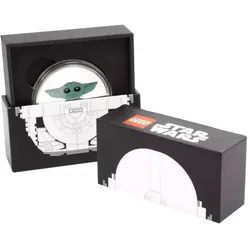
LEGO Star Wars MünzeHol dir ein ikonisches Stück der weit, weit entfernten Galaxis nach Hause! Die LEGO Star Wars Sammlermünze ist ein absolutes Must-have für echte Fans und Sammler. Diese hochwertig gestaltete, beidseitige Gedenkmünze ist die perfekte Verbindung aus dem LEGO und dem Star Wars Universum: Sie erinnert zugleich an eine der beliebtesten Figuren aus der erfolgreichen Serie The Mandalorian und fängt den klassischen Star Wars Flair ein. Egal, ob du deine eigene Sammlung um ein exklusives Highlight erweitern möchtest oder ein besonderes Geschenk für einen Star Wars Fan suchst – diese Münze wird garantiert begeistern! Warum ist diese Münze so besonders? Beidseitiges, detailreiches Design: Vorderseite: Zu sehen ist die LEGO Minifigur-Version des kleinen Grogu (Baby Yoda) aus der Serie The Mandalorian. Die charakteristischen großen Ohren, die funkelnden Augen und der niedliche Gesichtsausdruck kommen vor einem zweifarbigen, edel wirkenden Hintergrund perfekt zur Geltung. Rückseite: Hier befindet sich das klassische LEGO Star Wars Logo, umgeben von einem dezent reliefgeprägten Todesstern (Death Star)-Muster, das für eine authentische Film-Atmosphäre sorgt. Hervorragende Qualität: Langlebige, hochwertige Materialien und eine präzise Verarbeitung machen sie zu einem Schmuckstück deiner Sammlung, an dem du viele Jahre Freude haben wirst. Das ideale Geschenk für jedes Alter: Von den Jüngsten bis zu erwachsenen Sammlerinnen und Sammlern (von 3 bis 99 Jahren) ist sie eine unvergessliche Erinnerung für alle Star Wars Fans.8,19 €*Versand: 5,99 €Sichere Weiterleitung zum Anbieter
-
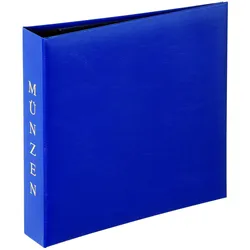
Pagna, Fotoalbum, Münzalbum (252 x 247 cm)Das Münzalbum von Pagna ist die ideale Lösung für Sammler, die ihre Münzen sicher und stilvoll aufbewahren möchten. Mit einem hochwertigen Kunststoffeinband bietet es nicht nur Schutz, sondern auch eine ansprechende Optik. Die buchbinderische Verarbeitung mit 4D-Mechanik sorgt für eine langlebige Nutzung und einfache Handhabung. Das Album enthält zwei Münzhüllen sowie zwei Kartontrennblätter, die eine übersichtliche und geordnete Präsentation der Münzen ermöglichen. Mit kompakten Abmessungen von 247 x 252 x 50 mm passt es problemlos in jedes Regal oder auf jeden Tisch. Das elegante Design in Blau verleiht dem Album eine moderne Note und macht es zu einem ansprechenden Accessoire für jeden Sammler.117,23 €*Versand: 0,00 €Sichere Weiterleitung zum Anbieter

-
Wie funktioniert Snipping Tool Windows 10?
Das Snipping Tool ist ein integriertes Programm in Windows 10, mit dem Benutzer Screenshots erstellen können. Um das Snipping Tool zu verwenden, öffnen Sie es entweder über die Suche in der Taskleiste oder über das Startmenü. Wählen Sie dann die Art des Screenshots aus, den Sie erstellen möchten (Vollbild, rechteckiger Ausschnitt, freie Form oder Fenster). Klicken Sie auf "Neu" und ziehen Sie den Cursor über den Bereich, den Sie erfassen möchten. Anschließend können Sie den Screenshot speichern, kopieren oder bearbeiten. **
-
Was ist das Snipping Tool 3?
Das Snipping Tool 3 ist ein Bildschirmaufnahmeprogramm, das es Benutzern ermöglicht, Screenshots von ihrem Computerbildschirm zu erstellen. Es bietet verschiedene Aufnahmemodi wie Rechteck, Freiform, Fenster oder Vollbild. Mit dem Snipping Tool 3 können Benutzer ihre Screenshots bearbeiten, markieren und speichern, um sie später zu verwenden. Es ist ein nützliches Werkzeug für Präsentationen, Tutorials oder einfach nur zum Teilen von Bildschirminhalten. **
-
Wie öffne ich das Snipping Tool?
Um das Snipping Tool zu öffnen, kannst du entweder die Windows-Suche verwenden und nach "Snipping Tool" suchen. Alternativ kannst du auch die Tastenkombination "Windows-Taste + Shift + S" drücken, um das Snipping Tool direkt zu öffnen. Eine weitere Möglichkeit ist, das Snipping Tool über das Startmenü unter "Windows-Zubehör" zu finden und von dort aus zu öffnen. Du kannst auch einen Rechtsklick auf die Taskleiste machen, "Neu" auswählen und dann "Snipping Tool" anklicken, um es zu öffnen. **
-
Wo werden Snipping Tool Bilder gespeichert?
Das Snipping Tool speichert standardmäßig die erstellten Bilder in der Zwischenablage. Wenn du ein Bild mit dem Snipping Tool aufgenommen hast, kannst du es in ein anderes Programm einfügen, z. B. in ein Bildbearbeitungsprogramm oder in ein Textverarbeitungsprogramm. Von dort aus kannst du das Bild dann speichern, wo du möchtest. Es gibt jedoch auch die Möglichkeit, die Einstellungen des Snipping Tools anzupassen, um die Bilder direkt an einem bestimmten Speicherort zu speichern. Hast du diese Einstellungen bereits geändert oder möchtest du wissen, wo die Standard-Speicherort für Snipping Tool Bilder ist? **


Wie benutze ich das Snipping Tool?
Um das Snipping Tool zu verwenden, öffne zuerst das Programm auf deinem Computer. Klicke dann auf "Neu" und wähle den Bereich aus, den du erfassen möchtest. Du kannst zwischen verschiedenen Arten von Ausschnitten wählen, z.B. Freihand, Rechteck oder Fenster. Nachdem du den gewünschten Bereich ausgewählt hast, kannst du den Ausschnitt speichern, kopieren oder markieren. Du kannst das Snipping Tool auch verwenden, um Notizen oder Markierungen auf dem Bildschirmausschnitt hinzuzufügen. **
Wo wird die Snipping Tool gespeichert?
Das Snipping Tool wird standardmäßig auf Windows-Computern im Ordner "C:\Windows\System32" gespeichert. Es handelt sich um eine integrierte Anwendung, die in der Regel bereits auf dem Betriebssystem installiert ist. Wenn du das Snipping Tool nicht finden kannst, kannst du es über die Windows-Suche aufrufen oder über die Systemsteuerung nachinstallieren. **
Top-Angebote
Produkte zum Begriff Snipping:
-
Griechische Numismatik, Schulbücher von Peter Franz MittagDieser Band behandelt zunächst methodische Grundlagen, die es dem Leser ermöglichen, griechische Münzen als Quellengattung zu erschliessen und die einschlägige Literatur zu nutzen. Nach Überlegungen zum Beginn der Münzprägung werden in drei chronologischen Abschnitten (Archaik, Klassik, Hellenismus), die jeweils geographisch gegliedert sind, sowohl die grossen Entwicklungslinien nachgezeichnet als auch einzelne herausragende Münzen in ihren jeweiligen historischen Kontext eingeordnet und interpretiert. Dabei wird auch die Münzprägung nicht-griechischer politischer Einheiten (etwa Perser und Karthager) berücksichtigt.45,00 €*Versand: 0,00 €Sichere Weiterleitung zum Anbieter
-
Deutscher Münzkatalog 18. Jahrhundert, Ratgeber von Gerhard SchönDer Deutsche Münzkatalog 18. Jahrhundert ist ein umfassendes Nachschlagewerk, das sich auf die Münzen des 18. Jahrhunderts aus Deutschland, Österreich und der Schweiz sowie weiteren europäischen Ländern konzentriert. Dieser Katalog ist einzigartig, da er als einziger Sammlerkatalog für diesen Zeitraum gilt. Er bietet eine detaillierte Abbildung nahezu aller Münzen und bewertet die Jahrgänge einzeln. Darüber hinaus werden, soweit bekannt, wichtige Informationen zu Münzstätten, Münzmeistern, Stempelschneidern und Prägezahlen bereitgestellt. Die Münzen der 336 deutschen Einzelstaaten sowie von Städten und Herrschaften sind vollständig erfasst, was diesen Katalog zu einem unverzichtbaren Werkzeug für Sammler und Historiker macht.69,00 €*Versand: 0,00 €Sichere Weiterleitung zum Anbieter
-
LEGO Star Wars MünzeHol dir ein ikonisches Stück der weit, weit entfernten Galaxis nach Hause! Die LEGO Star Wars Sammlermünze ist ein absolutes Must-have für echte Fans und Sammler. Diese hochwertig gestaltete, beidseitige Gedenkmünze ist die perfekte Verbindung aus dem LEGO und dem Star Wars Universum: Sie erinnert zugleich an eine der beliebtesten Figuren aus der erfolgreichen Serie The Mandalorian und fängt den klassischen Star Wars Flair ein. Egal, ob du deine eigene Sammlung um ein exklusives Highlight erweitern möchtest oder ein besonderes Geschenk für einen Star Wars Fan suchst – diese Münze wird garantiert begeistern! Warum ist diese Münze so besonders? Beidseitiges, detailreiches Design: Vorderseite: Zu sehen ist die LEGO Minifigur-Version des kleinen Grogu (Baby Yoda) aus der Serie The Mandalorian. Die charakteristischen großen Ohren, die funkelnden Augen und der niedliche Gesichtsausdruck kommen vor einem zweifarbigen, edel wirkenden Hintergrund perfekt zur Geltung. Rückseite: Hier befindet sich das klassische LEGO Star Wars Logo, umgeben von einem dezent reliefgeprägten Todesstern (Death Star)-Muster, das für eine authentische Film-Atmosphäre sorgt. Hervorragende Qualität: Langlebige, hochwertige Materialien und eine präzise Verarbeitung machen sie zu einem Schmuckstück deiner Sammlung, an dem du viele Jahre Freude haben wirst. Das ideale Geschenk für jedes Alter: Von den Jüngsten bis zu erwachsenen Sammlerinnen und Sammlern (von 3 bis 99 Jahren) ist sie eine unvergessliche Erinnerung für alle Star Wars Fans.8,19 €*Versand: 5,99 €Sichere Weiterleitung zum Anbieter
-
Warum funktioniert Snipping Tool nicht?
Warum funktioniert Snipping Tool nicht? Gibt es eine Fehlermeldung, die angezeigt wird? Hast du versucht, das Programm neu zu starten oder deinen Computer neu zu starten? Möglicherweise liegt das Problem an fehlenden Berechtigungen oder an einer beschädigten Datei. Hast du die neueste Version des Snipping Tools installiert? **
-
Wie installiere ich Snipping Tool?
Um das Snipping Tool auf einem Windows-Computer zu installieren, müssen Sie zuerst sicherstellen, dass es nicht bereits auf Ihrem System vorhanden ist. Geben Sie dazu "Snipping Tool" in die Windows-Suchleiste ein. Wenn es nicht gefunden wird, können Sie es über die Systemsteuerung unter "Programme und Funktionen" installieren. Klicken Sie auf "Windows-Funktionen aktivieren oder deaktivieren" und suchen Sie nach dem Snipping Tool. Aktivieren Sie das Kontrollkästchen neben dem Snipping Tool und klicken Sie auf "OK". Das Snipping Tool sollte nun auf Ihrem Computer installiert sein und kann über die Windows-Suche oder das Startmenü geöffnet werden. **
-
Wie funktioniert Snipping Tool Windows 10?
Das Snipping Tool ist ein integriertes Programm in Windows 10, mit dem Benutzer Screenshots erstellen können. Um das Snipping Tool zu verwenden, öffnen Sie es entweder über die Suche in der Taskleiste oder über das Startmenü. Wählen Sie dann die Art des Screenshots aus, den Sie erstellen möchten (Vollbild, rechteckiger Ausschnitt, freie Form oder Fenster). Klicken Sie auf "Neu" und ziehen Sie den Cursor über den Bereich, den Sie erfassen möchten. Anschließend können Sie den Screenshot speichern, kopieren oder bearbeiten. **
-
Was ist das Snipping Tool 3?
Das Snipping Tool 3 ist ein Bildschirmaufnahmeprogramm, das es Benutzern ermöglicht, Screenshots von ihrem Computerbildschirm zu erstellen. Es bietet verschiedene Aufnahmemodi wie Rechteck, Freiform, Fenster oder Vollbild. Mit dem Snipping Tool 3 können Benutzer ihre Screenshots bearbeiten, markieren und speichern, um sie später zu verwenden. Es ist ein nützliches Werkzeug für Präsentationen, Tutorials oder einfach nur zum Teilen von Bildschirminhalten. **
Ähnliche Suchbegriffe für Snipping
-
Pagna, Fotoalbum, Münzalbum (252 x 247 cm)Das Münzalbum von Pagna ist die ideale Lösung für Sammler, die ihre Münzen sicher und stilvoll aufbewahren möchten. Mit einem hochwertigen Kunststoffeinband bietet es nicht nur Schutz, sondern auch eine ansprechende Optik. Die buchbinderische Verarbeitung mit 4D-Mechanik sorgt für eine langlebige Nutzung und einfache Handhabung. Das Album enthält zwei Münzhüllen sowie zwei Kartontrennblätter, die eine übersichtliche und geordnete Präsentation der Münzen ermöglichen. Mit kompakten Abmessungen von 247 x 252 x 50 mm passt es problemlos in jedes Regal oder auf jeden Tisch. Das elegante Design in Blau verleiht dem Album eine moderne Note und macht es zu einem ansprechenden Accessoire für jeden Sammler.117,23 €*Versand: 0,00 €Sichere Weiterleitung zum Anbieter
-
Schön, Gerhard: Deutscher Münzkatalog 18. JahrhundertDeutscher Münzkatalog 18. Jahrhundert , 1700 - 1806 , Lüfter & Lüftergehäuse > Motorkühlung , Auflage: 5., 2016/2017, Erscheinungsjahr: 20191031, Produktform: Kartoniert, Autoren: Schön, Gerhard, Edition: REV, Auflage: 19005, Auflage/Ausgabe: 5., 2016/2017, Seitenzahl/Blattzahl: 1464, Abbildungen: zahlreiche Schwarz-Weiß Abbildungen, Keyword: 1700 bis 1806; 18. Jahrhundert; Battenberg; Belgien; Bewertungen; Deutscher Münzkatalog; Deutsches Reich; Deutschland; Erhaltungsgrade; Estland; Gerhard Schön; Lettland; Liechtenstein; Litauen; Luxemburg; Marktpreise; Münzen; Polen; Prägungen; Römisches Reich; Schweiz; Slowakei; Slowenien; Tschechien; Typenkatalog; Ungarn; habsburgische Länder; sammeln; Österreich, Fachschema: Achtzehntes Jahrhundert~Antiquitäten / Münzen, Banknoten~Geld / Münze~Münze~Numismatik~Sammlung - sammeln - Sammlerkultur, Warengruppe: HC/Sammlerkataloge, Fachkategorie: Münzen, Banknoten, Medaillen, Siegel, Thema: Verstehen, Text Sprache: ger, UNSPSC: 49019900, Warenverzeichnis für die Außenhandelsstatistik: 49019900, Verlag: Battenberg Verlag, Verlag: Battenberg Verlag, Verlag: Battenberg, Länge: 242, Breite: 172, Höhe: 60, Gewicht: 1892, Produktform: Kartoniert, Genre: Sachbuch/Ratgeber, Genre: Sachbuch/Ratgeber, Vorgänger EAN: 9783866460256 9783894415259 9783894412937 9783894411626, Herkunftsland: DEUTSCHLAND (DE), Katalog: deutschsprachige Titel, Katalog: Gesamtkatalog, Katalog: Lagerartikel, Book on Demand, ausgew. Medienartikel, Relevanz: 0012, Tendenz: +1, Unterkatalog: AK, Unterkatalog: Bücher, Unterkatalog: Hardcover, Unterkatalog: Lagerartikel,69,00 €*Versand: 0,00 €Sichere Weiterleitung zum Anbieter
-
Premium Münzalbum "5 Wunderwelt Insekten"Premium Münzalbum "5 Wunderwelt Insekten" , > , Erscheinungsjahr: 20241118, Warengruppe: NB/Sonstiges (Adreßbücher, Alben, Blankobooks), UNSPSC: 39269097, Warenverzeichnis für die Außenhandelsstatistik: 39269097, Sender’s product category: NONBO, Länge: 272, Breite: 248, Höhe: 48, Gewicht: 676, Produktform: NonBook, Genre: Spiele, PBS,34,31 €*Versand: 0,00 €Sichere Weiterleitung zum Anbieter
-
Wie öffne ich das Snipping Tool?
Um das Snipping Tool zu öffnen, kannst du entweder die Windows-Suche verwenden und nach "Snipping Tool" suchen. Alternativ kannst du auch die Tastenkombination "Windows-Taste + Shift + S" drücken, um das Snipping Tool direkt zu öffnen. Eine weitere Möglichkeit ist, das Snipping Tool über das Startmenü unter "Windows-Zubehör" zu finden und von dort aus zu öffnen. Du kannst auch einen Rechtsklick auf die Taskleiste machen, "Neu" auswählen und dann "Snipping Tool" anklicken, um es zu öffnen. **
-
Wo werden Snipping Tool Bilder gespeichert?
Das Snipping Tool speichert standardmäßig die erstellten Bilder in der Zwischenablage. Wenn du ein Bild mit dem Snipping Tool aufgenommen hast, kannst du es in ein anderes Programm einfügen, z. B. in ein Bildbearbeitungsprogramm oder in ein Textverarbeitungsprogramm. Von dort aus kannst du das Bild dann speichern, wo du möchtest. Es gibt jedoch auch die Möglichkeit, die Einstellungen des Snipping Tools anzupassen, um die Bilder direkt an einem bestimmten Speicherort zu speichern. Hast du diese Einstellungen bereits geändert oder möchtest du wissen, wo die Standard-Speicherort für Snipping Tool Bilder ist? **
-
Wie benutze ich das Snipping Tool?
Um das Snipping Tool zu verwenden, öffne zuerst das Programm auf deinem Computer. Klicke dann auf "Neu" und wähle den Bereich aus, den du erfassen möchtest. Du kannst zwischen verschiedenen Arten von Ausschnitten wählen, z.B. Freihand, Rechteck oder Fenster. Nachdem du den gewünschten Bereich ausgewählt hast, kannst du den Ausschnitt speichern, kopieren oder markieren. Du kannst das Snipping Tool auch verwenden, um Notizen oder Markierungen auf dem Bildschirmausschnitt hinzuzufügen. **
-
Wo wird die Snipping Tool gespeichert?
Das Snipping Tool wird standardmäßig auf Windows-Computern im Ordner "C:\Windows\System32" gespeichert. Es handelt sich um eine integrierte Anwendung, die in der Regel bereits auf dem Betriebssystem installiert ist. Wenn du das Snipping Tool nicht finden kannst, kannst du es über die Windows-Suche aufrufen oder über die Systemsteuerung nachinstallieren. **
* Alle Preise verstehen sich inklusive der gesetzlichen Mehrwertsteuer und ggf. zuzüglich Versandkosten. Die Angebotsinformationen basieren auf den Angaben des jeweiligen Shops und werden über automatisierte Prozesse aktualisiert. Eine Aktualisierung in Echtzeit findet nicht statt, so dass es im Einzelfall zu Abweichungen kommen kann. ** Hinweis: Teile dieses Inhalts wurden von KI erstellt.